


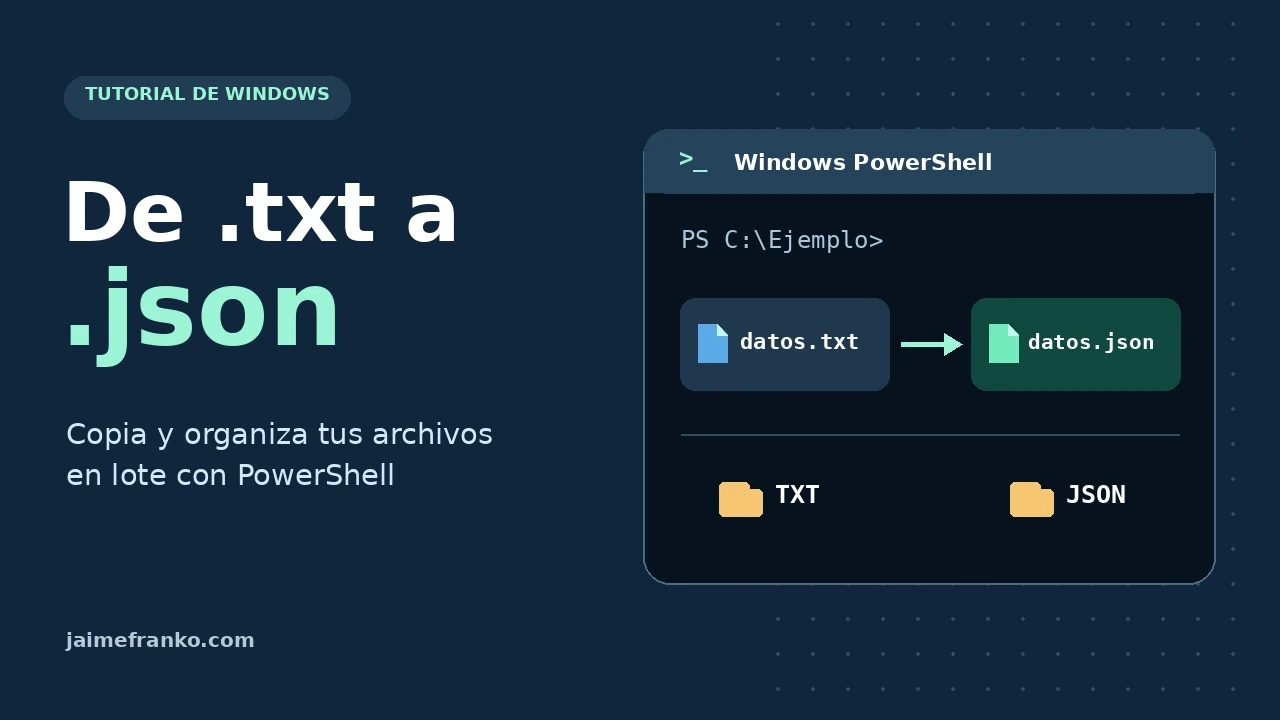
Si tienes una carpeta llena de archivos .txt que ya contienen JSON, puedes crear copias .json en lote con PowerShell. Con un segundo bloque de comandos, puedes guardar los originales en una carpeta llamada TXT y las copias en otra llamada JSON.
Antes de empezar. El primer bloque cambia la extensión de la copia y conserva el contenido tal cual. Para obtener archivos .json válidos, los .txt ya deben contener JSON válido, por ejemplo {"concepto":"Transporte","monto":12.50}. El texto libre requiere una conversión con ConvertTo-Json.
Abre PowerShell dentro de CarpetaGastosAbril
- En el Explorador de archivos de Windows, haz doble clic en CarpetaGastosAbril para entrar. Dentro debes ver tus archivos, por ejemplo
gastos-abril.txtyrecibos-abril.txt. - Ya dentro de la carpeta, haz clic en la barra de direcciones de la parte superior, donde aparece la ruta. También puedes seleccionarla con Alt + D.
- Escribe
powershellen esa barra y presiona Enter. El cuadro de búsqueda está a la derecha de la barra de direcciones.
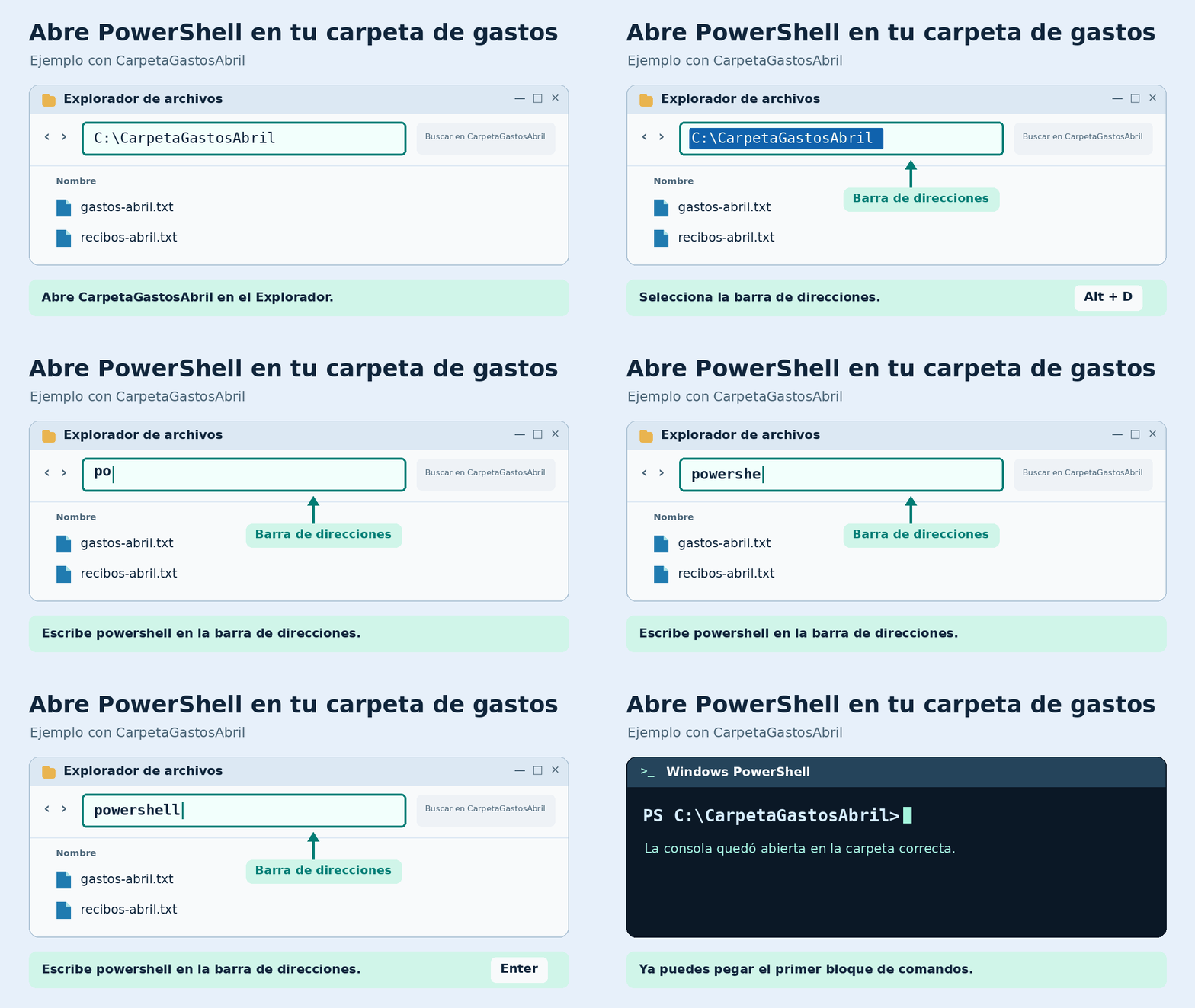
En PowerShell verás algo como PS C:\CarpetaGastosAbril>. Si guardaste la carpeta dentro de Documentos u otra ubicación, la ruta será más larga y terminará en CarpetaGastosAbril. También puedes comprobar la ubicación ejecutando Get-Location.
Paso 1. Crea las copias con extensión .json
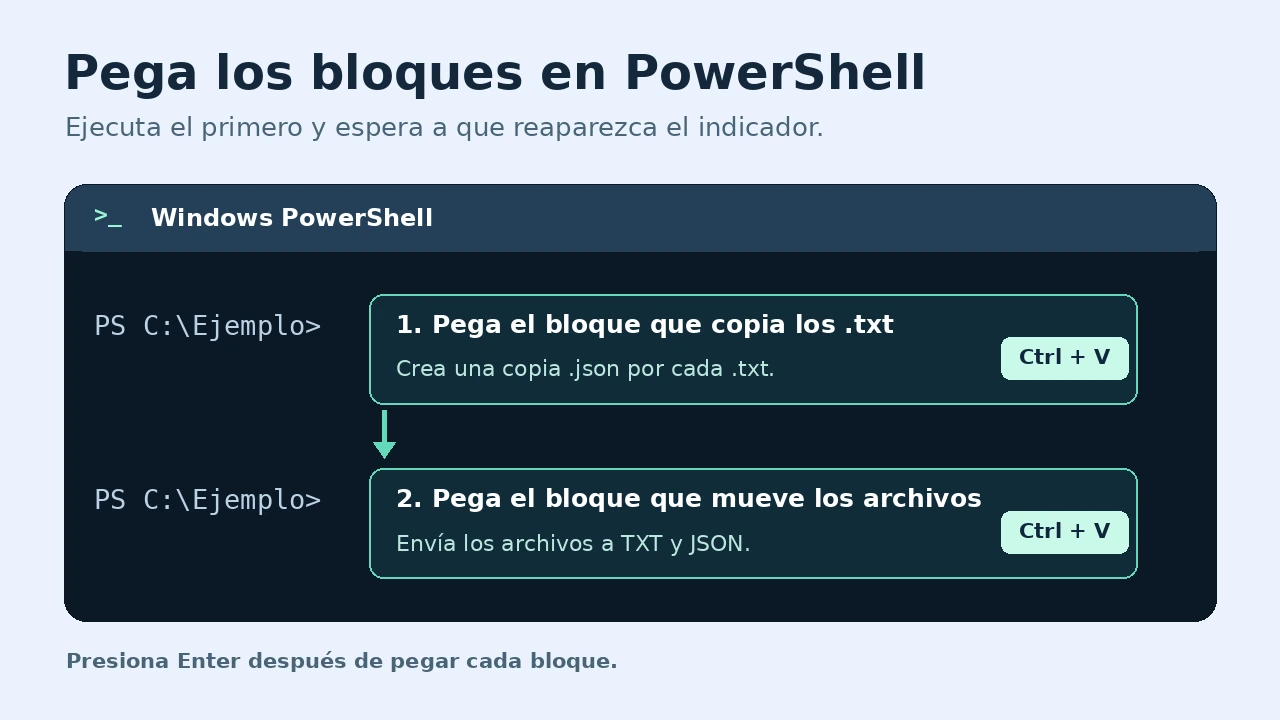
Copia el bloque completo y pégalo donde parpadea el cursor de PowerShell. Usa Ctrl + V o la opción Pegar de tu terminal. Presiona Enter para ejecutar el bloque si queda pendiente tras pegarlo y espera a que vuelva a aparecer el indicador PS.
Get-ChildItem -Filter '*.txt' -File | ForEach-Object {
    $destino = [IO.Path]::ChangeExtension($_.FullName, '.json')

    if (-not (Test-Path -LiteralPath $destino)) {
        Copy-Item -LiteralPath $_.FullName -Destination $destino
    }
}
Por ejemplo, gastos-abril.txt dará lugar a gastos-abril.json en la misma carpeta. El original se conserva, y si ya existe un gastos-abril.json, este bloque lo omite. Revisa las copias en el Explorador antes de seguir.
Paso 2. Guarda los TXT y los JSON en carpetas separadas
En la misma ventana de PowerShell, pega ahora este bloque. Crea las subcarpetas TXT y JSON dentro de CarpetaGastosAbril y mueve todos los archivos de esas dos extensiones que estén directamente en la carpeta de trabajo. Esto incluye los .json que ya estaban ahí.
New-Item -ItemType Directory -Path '.\TXT', '.\JSON' -Force | Out-Null

Get-ChildItem -Filter '*.txt' -File | Move-Item -Destination '.\TXT'
Get-ChildItem -Filter '*.json' -File | Move-Item -Destination '.\JSON'| Carpeta | Ejemplo de archivo |
|---|---|
TXT | gastos-abril.txt |
JSON | gastos-abril.json |
Si ya creaste los .json, puedes ejecutar directamente el segundo paso. Si un destino ya tiene un archivo con el mismo nombre, PowerShell muestra un error para ese archivo y lo deja en su ubicación de origen.
¿Por qué no aparecen las extensiones en el Explorador?
En Windows 11, activa Ver → Mostrar → Extensiones de nombre de archivo en el Explorador. Así podrás ver el sufijo completo y distinguir gastos-abril.txt de gastos-abril.json.
Consulta la documentación de Microsoft Learn para Copy-Item y Move-Item.


Comentarios (0)
Inicia sesión con tu cuenta para dejar un comentario.
Iniciar sesión para comentar