


Cuando envías una cotización, respondes a un cliente o confirmas una reunión, una firma de correo electrónico profesional deja a mano tu nombre, tu cargo y la mejor forma de contactarte. Creé Firmas para que puedas diseñarla desde el navegador y pegarla en Gmail, Outlook o Mail de Apple.
Abre el generador de firmas para correo y sigue los pasos con tus datos.
¿Qué puedes incluir en tu firma de correo?
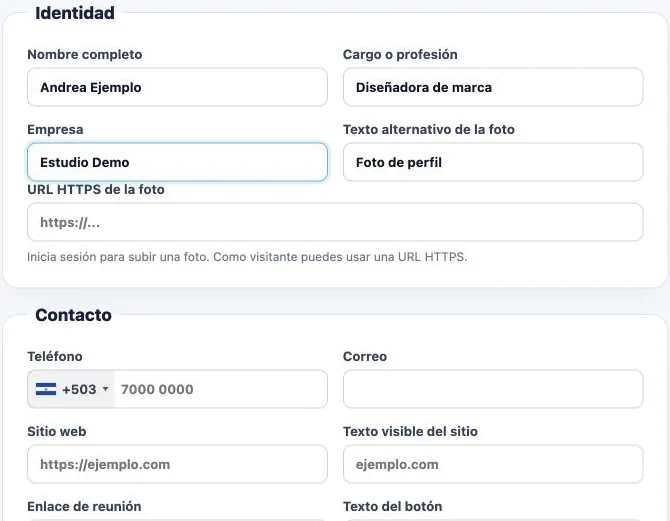
- Identidad. nombre, cargo, empresa y foto o logotipo con texto alternativo.
- Contacto. teléfono con código de país, correo y sitio web con un texto visible más corto.
- Enlaces. perfiles de redes sociales y un botón para agendar una reunión.
- Estilo. colores de marca, foto circular o cuadrada, separador, textos personalizados y aviso de confidencialidad en español o inglés.
Por ejemplo, si usas el correo para enviar propuestas, deja visibles tu nombre, tu sitio y un botón que diga Agendar reunión. Así, quien recibe el mensaje puede revisar tu trabajo o reservar una llamada desde la misma conversación.
Cómo crear una firma de correo paso a paso
1. Completa tu nombre y cargo
En Identidad, escribe tu nombre completo y tu cargo o profesión. Estos dos campos activan la generación de la vista previa. Agrega el nombre de tu empresa o proyecto si quieres que aparezca en la firma.
2. Añade una foto o el logotipo de tu marca
Como visitante puedes pegar una URL HTTPS que abra directamente la imagen. Si quieres subirla desde tu equipo, selecciona Iniciar sesión con Google. En Texto alternativo de la foto, describe la imagen con algo breve, como «Logotipo de mi empresa».
3. Agrega tus datos de contacto
En Contacto, elige el código de tu país y añade el número, el correo profesional y el sitio web que quieras compartir. El campo Texto visible del sitio te permite mostrar algo como «miempresa.com» aunque el enlace abra una página más específica. Si usas un calendario de reservas, pega su enlace y activa Mostrar botón de reunión.
4. Personaliza el diseño y las redes sociales
En Diseño, elige los colores del nombre, el acento, el fondo y el texto. Puedes cambiar la forma de la foto, activar el separador o editar el aviso de confidencialidad. En Textos personalizados, usa + Agregar texto para añadir hasta cinco bloques, con opciones de formato y variables como Nombre o Empresa. En Redes sociales, agrega perfiles, pega sus URLs y ordénalos con las flechas.
5. Revisa el resultado y copia la firma
Comprueba el panel Vista previa y espera a que el estado indique Al día. Revisa la ortografía, el contraste y los enlaces. Después elige el formato que necesites.
- Copiar firma para pegar el diseño en un editor de firmas con formato.
- Copiar HTML para obtener el código cuando tu herramienta admite editar la fuente HTML.
- Descargar para guardar una copia del resultado en tu equipo.
Si la vista previa aparece en blanco, comprueba que hayas completado nombre y cargo. Si el panel ya indica Al día, prueba la opción Descargar y abre el archivo en el navegador para revisar el resultado.
¿Dónde queda alojada la firma?
La firma se genera en el servidor. Cuando guardas tu firma en la plataforma, queda alojada en línea para que puedas volver a consultarla y copiarla cuando la necesites. Al usar la opción de subir tu foto con Google, la imagen queda alojada y se referencia desde el HTML mediante HTTPS, al igual que los iconos de redes que incorpora el generador. Esto permite que el cliente de correo solicite esas imágenes al abrir un mensaje, incluso cuando tu computadora está apagada. Si pegaste una URL de foto como visitante, la imagen seguirá disponible mientras su dirección original funcione.
Cuando pegas y guardas la firma, tu cliente de correo conserva esa copia para añadirla a los mensajes. Si cambias el cargo, el teléfono o el diseño en el generador, copia la versión actualizada y reemplaza la firma en los ajustes de tu correo. Algunos destinatarios tienen desactivada la carga de imágenes externas, así que conviene mantener el nombre y los datos principales como texto.
Cómo instalar la firma en Gmail, Outlook o Mail de Apple
Gmail en computadora
- Abre Configuración → Ver toda la configuración → General y busca Firma.
- Crea una firma, ponle un nombre y pega el contenido que obtuviste con Copiar firma.
- Elige si se añadirá a mensajes nuevos, respuestas o reenvíos. Baja al final de la página y guarda los cambios.
Ver la ayuda de Gmail sobre firmas.
Outlook en la web y Outlook.com
- Entra en Configuración → Cuentas → Firmas.
- Crea una firma y pega la versión con formato en el editor.
- Guárdala y selecciona cuándo debe añadirse automáticamente. Si usas Outlook clásico, abre un mensaje nuevo y busca Mensaje → Firma → Firmas.
Ver la guía de Microsoft para tu versión de Outlook.
Mail de Apple en Mac
- Abre Mail → Ajustes → Firmas y selecciona la cuenta de correo.
- Agrega una firma con + y pega el diseño en el editor.
- Selecciona la firma predeterminada para la cuenta o elígela al redactar un mensaje.
Ver los ajustes de firmas de Mail en Mac.
Envía un correo de prueba y ábrelo en computadora y móvil. Comprueba que el nombre se lea bien, que se vean las imágenes cuando el cliente permite cargarlas y que los enlaces abran la página correcta.
Preguntas frecuentes
¿Necesito una cuenta para comenzar?
Puedes completar el formulario como visitante y usar una imagen con URL HTTPS. El inicio de sesión con Google habilita la subida de fotos.
¿Qué hago si aparecen etiquetas HTML en el correo?
Regresa al generador y presiona Copiar firma para pegar el diseño en el editor visual. Usa Copiar HTML en campos que admitan el código fuente.
¿Puedo usar un enlace de WhatsApp?
Sí. Puedes crear un enlace directo con CreaLink WhatsApp y usarlo como destino de un botón con el texto «Escríbeme por WhatsApp».
Crea tu firma de correo
Empieza con tu nombre, cargo y un enlace de contacto. Cuando tengas el diseño listo, pruébalo enviándote un correo.


Comentarios (0)
Inicia sesión con tu cuenta para dejar un comentario.
Iniciar sesión para comentar